




需要在 Mac 上接受远程协助时,打开 TeamViewer QuickSupport,然后按下面的步骤授权和连接。
① 下载并打开 QuickSupport
点击本页的「去官方网站了解更多」,在 TeamViewer 的 Mac 下载页面选择「下载 QuickSupport」。
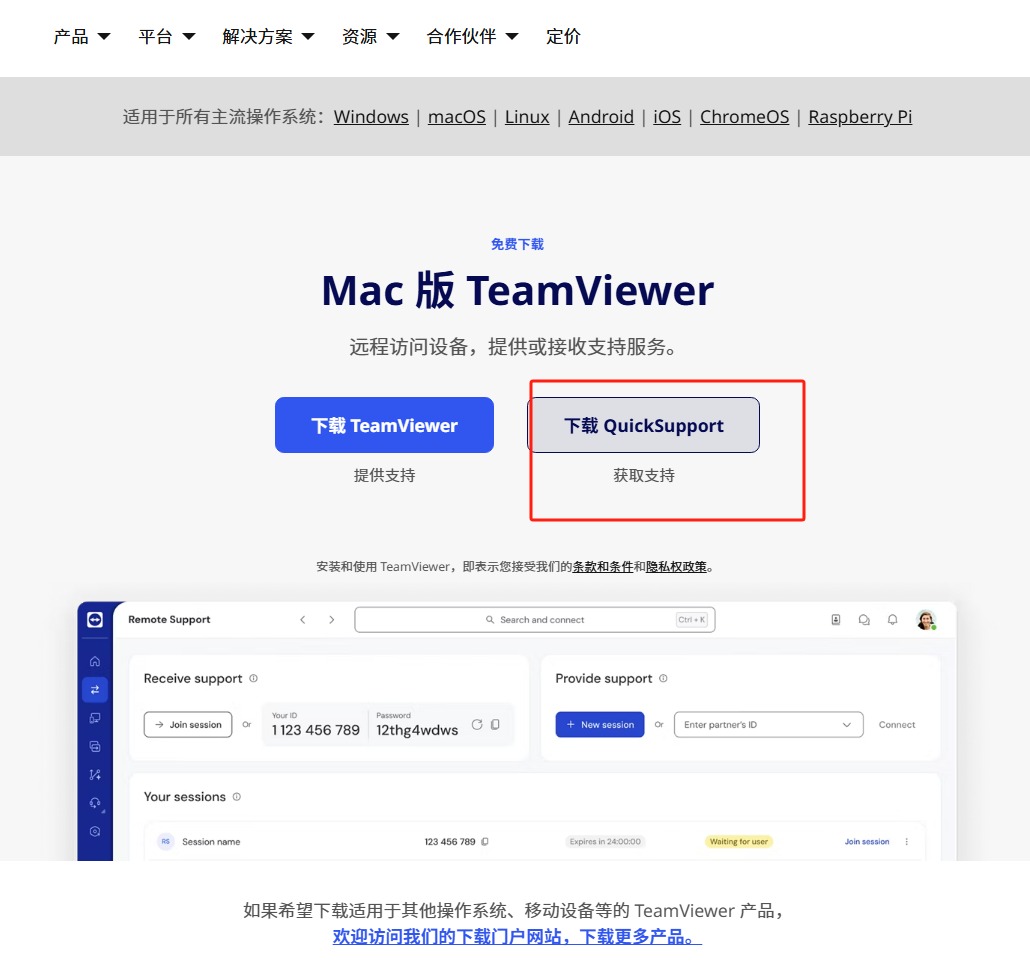
打开下载的文件,看到 TeamViewer QuickSupport 图标后,双击图标启动。

② 在 Mac 上开启远程协助权限
首次打开时,TeamViewer 会提示配置权限。有提示时,点对应按钮进入 Mac 设置。
- 屏幕录制让客服看见你的屏幕。在「系统设置 → 隐私与安全性」中找到「屏幕录制」或「录屏与系统录音」,为 TeamViewer 开启权限。
- 辅助功能让客服在远程会话中操作鼠标和键盘。在「系统设置 → 隐私与安全性 → 辅助功能」中,为 TeamViewer 开启权限。

旧版 macOS 的入口是「系统偏好设置 → 安全性与隐私 → 隐私」。下图以「辅助功能」为例。如果系统提示退出并重新打开 TeamViewer,按提示操作。

需要传输文件时,再根据实际需要处理「完全磁盘访问权限」。普通的屏幕查看和鼠标操作,先检查上面两项。
③ 开始远程协助
打开 QuickSupport,按照已核实的客服发来的邀请加入会话。如果客服约定用 ID 连接,将 QuickSupport 显示的远程 ID 和临时连接密码私下发给这位客服。
如果 Mac 弹出系统密码框,由你自己在电脑上输入。Mac 开机密码、会员登录密码和验证码请自行保管。
常见问题
客服看不到屏幕,或点不了鼠标
看不到屏幕就检查屏幕录制权限。看得到画面但无法操作,就检查辅助功能权限。修改后,按系统提示重新打开 QuickSupport。
打开时提示不支持
先从「苹果菜单 → 关于本机」查看 macOS 版本,再到 TeamViewer 官网核对当前 QuickSupport 支持的系统版本。
能用微信或 QQ 远程吗?
本教程的远程协助使用 TeamViewer QuickSupport。请按上面的步骤打开软件并加入会话。
相关软件
Teamviewer windows电脑远程
最好用的远程工具
Google Chrome
Google Chrome是由Google开发的免费网页浏览器
Skype(已停用)
Skype 已停用。微软已停止在中国大陆支持 Teams 个人版。本站已停止使用 Skype 和 Teams 提供联系及售后服务。
Vpcenter将持续助力中国外贸发展!